>_ ExamForge
← 返回首頁ExamForge 使用教學
從登入到完成,帶你走過學生與教師的完整操作流程。
🛡️ 禁 AI 閱讀題⚡ Vibe Coding🎤 口頭報告
🚀 開始使用
用 Google 帳號一鍵登入,系統會自動建立學生帳號,接著選擇你要走的路線。
1
登入並選擇路線
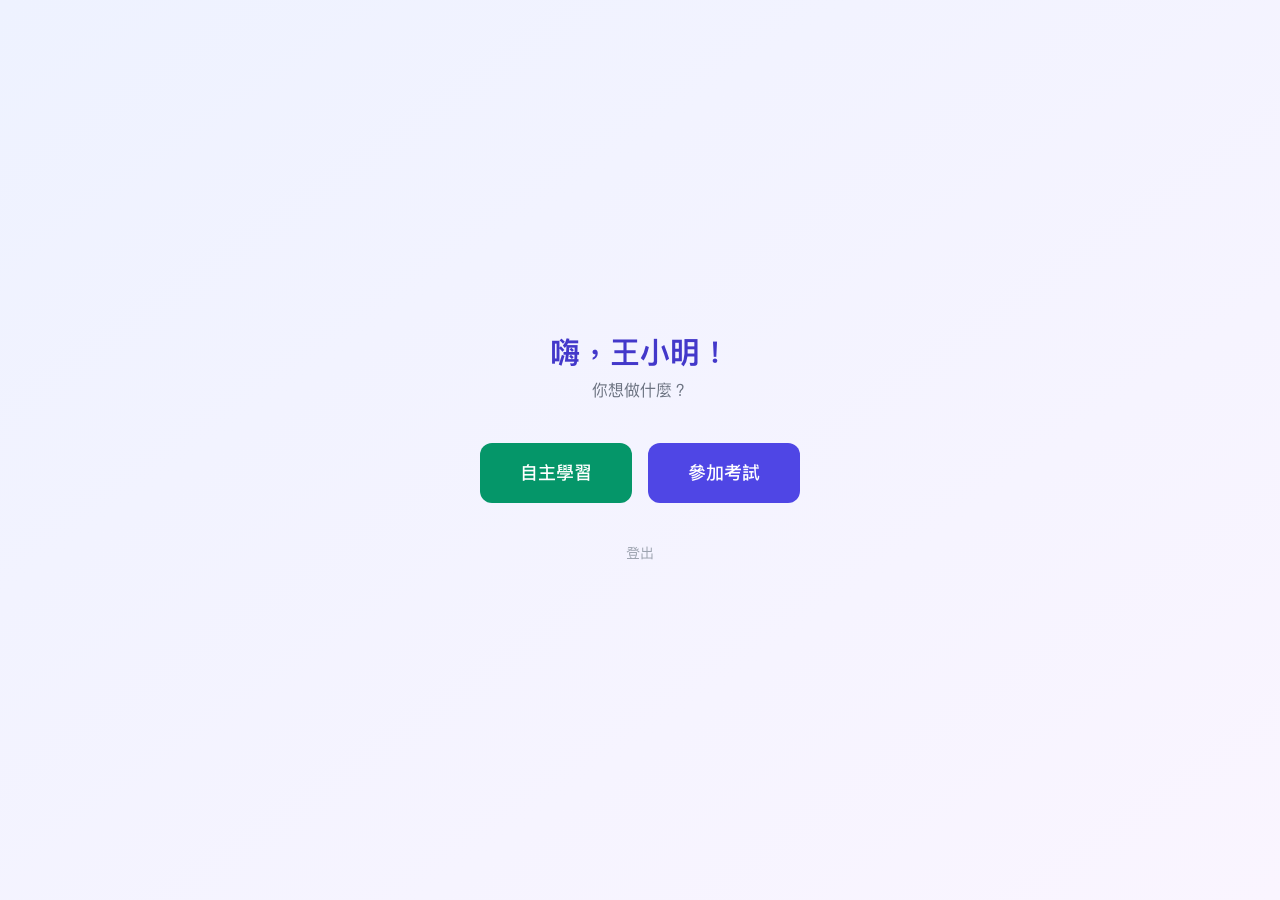
登入後進入學生首頁,依需求選擇「自主學習」或「參加考試」。
- 自主學習:由 AI 家教帶你沿技能樹一步步練功
- 參加考試:輸入老師提供的考試代碼即可應考
🌱 自主學習
AI 家教 × 技能樹,個人化、無壓力地把程式能力一格一格練起來。
1
完成學習設定
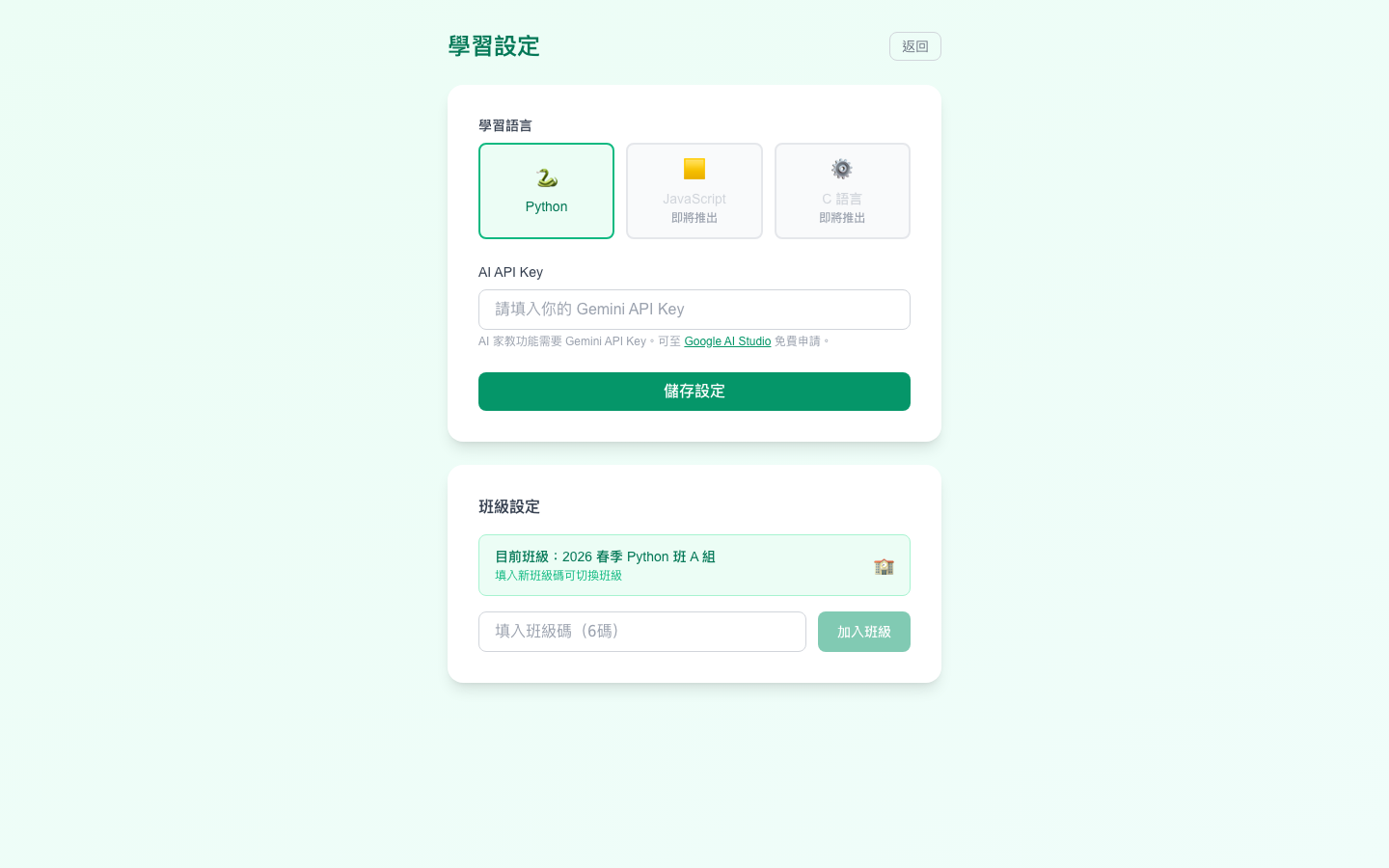
第一次進入自主學習會引導你完成基本設定,之後就能開始學習。
- 選擇學習的程式語言(目前支援 Python,JavaScript/C 即將推出)
- 填入 Gemini API Key —— AI 家教功能必需,可至 Google AI Studio 免費申請
- (選填)輸入老師給的 6 碼班級邀請碼加入班級,讓老師追蹤你的學習進度
2
沿技能樹解鎖學習
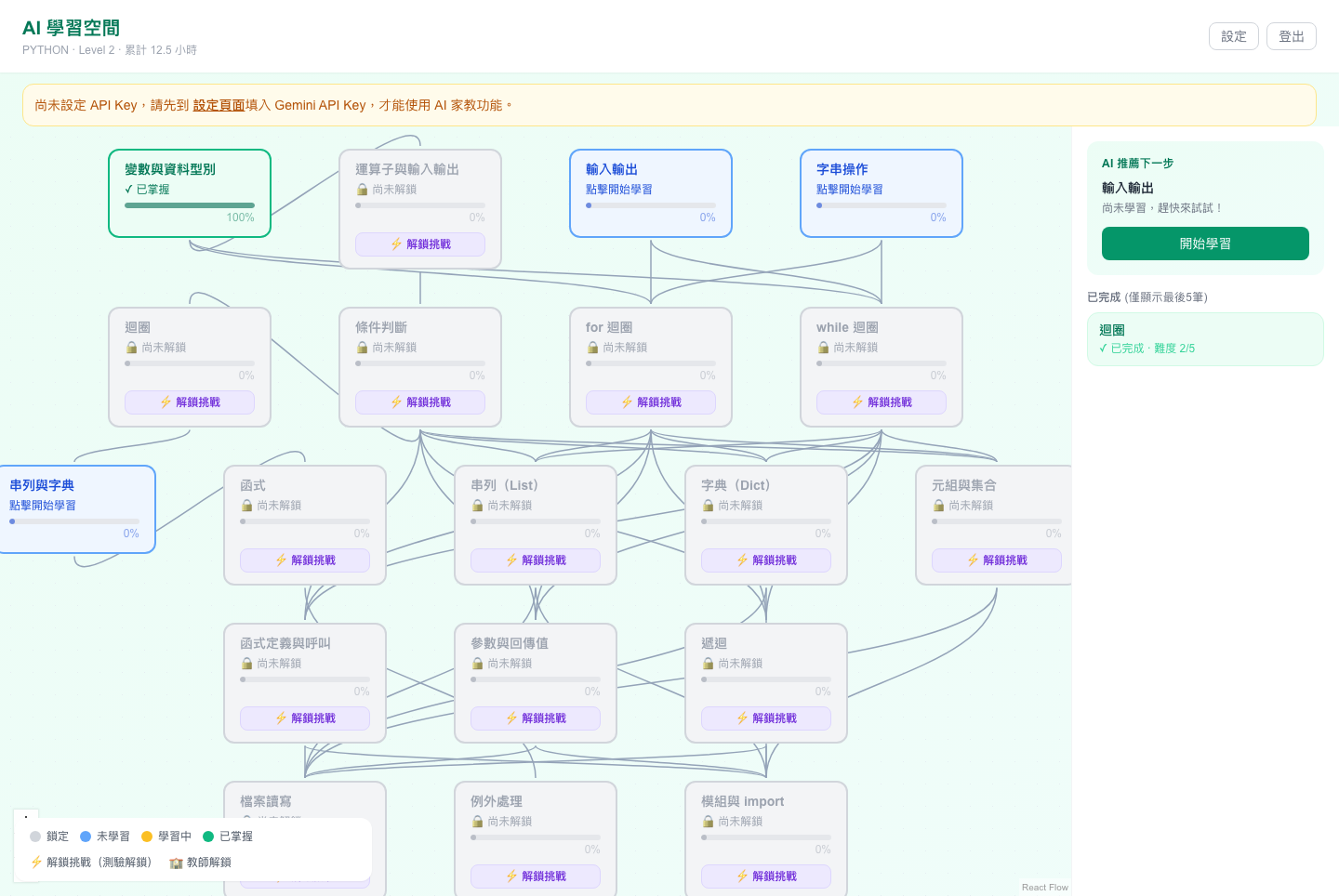
「AI 學習空間」用一張技能樹呈現整個學習地圖,依難度分層、循序漸進。
- 節點四種狀態:🔒 鎖定、未學習、學習中(未滿 60 分為加強中)、✓ 已掌握
- 完成前置技能才會解鎖下一個節點,建立扎實的先備知識鏈
- 想跳級?點節點上的「⚡ 解鎖挑戰」做一份小測驗,5 題答對 3 題(60 分)即可直接解鎖
- 🏫 老師也能手動幫你解鎖;右側「AI 推薦下一步」會依你的程度建議最適合的節點
3
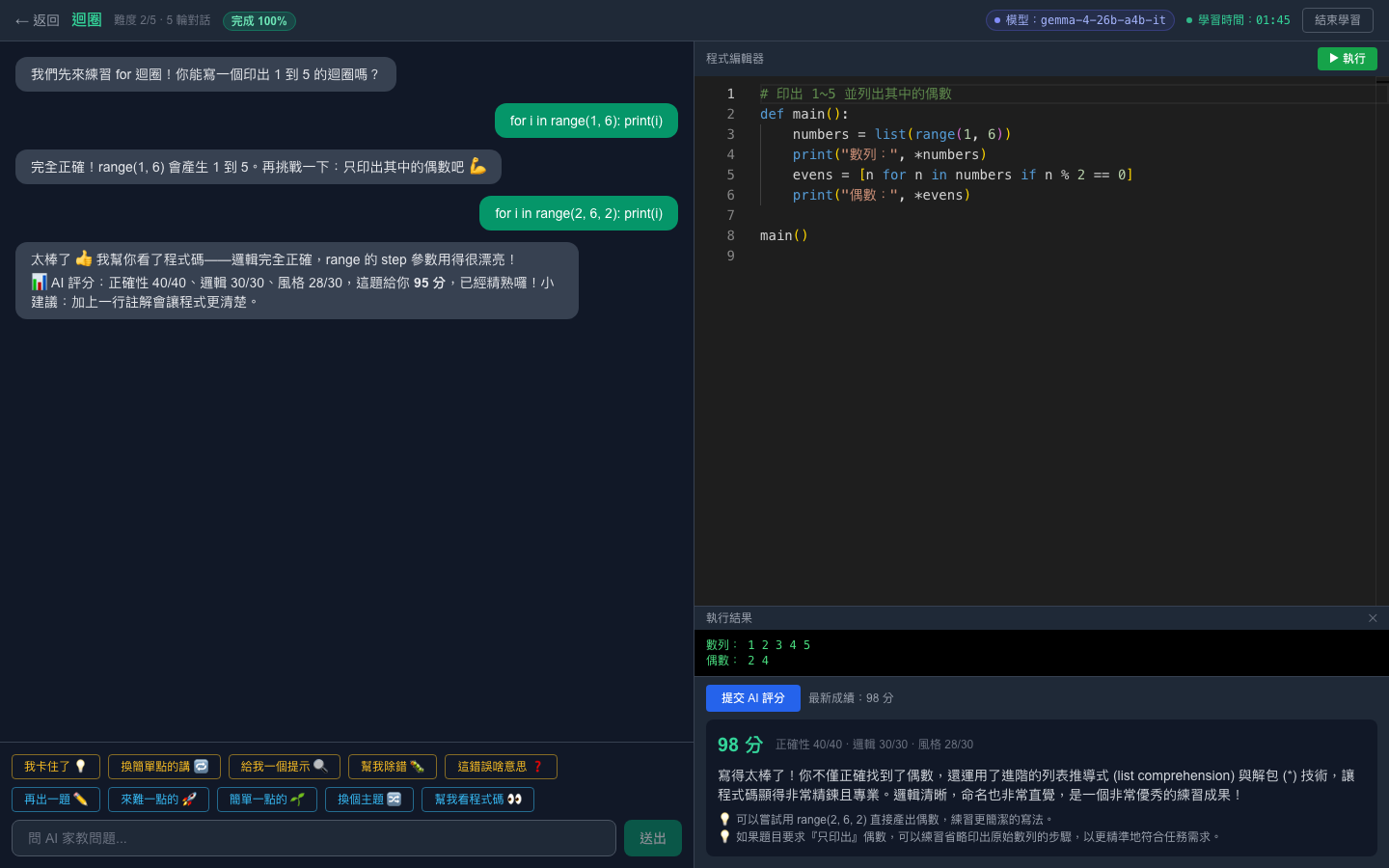
與 AI 家教互動學習
點選任一已解鎖節點,AI 家教就會即時為你備課,一對一帶你學。
- 左側對話式教學:AI 講解觀念、出練習、引導你思考
- 右側內建程式編輯器:當場寫程式、按「執行」立即看結果
- AI 即時評分與回饋,完成度與技能分數會自動累積回技能樹,能力一目了然
📝 參加考試
三段式評量,真實檢測 AI 時代真正需要的程式能力——這是 ExamForge 的核心。
1
報名進入考場
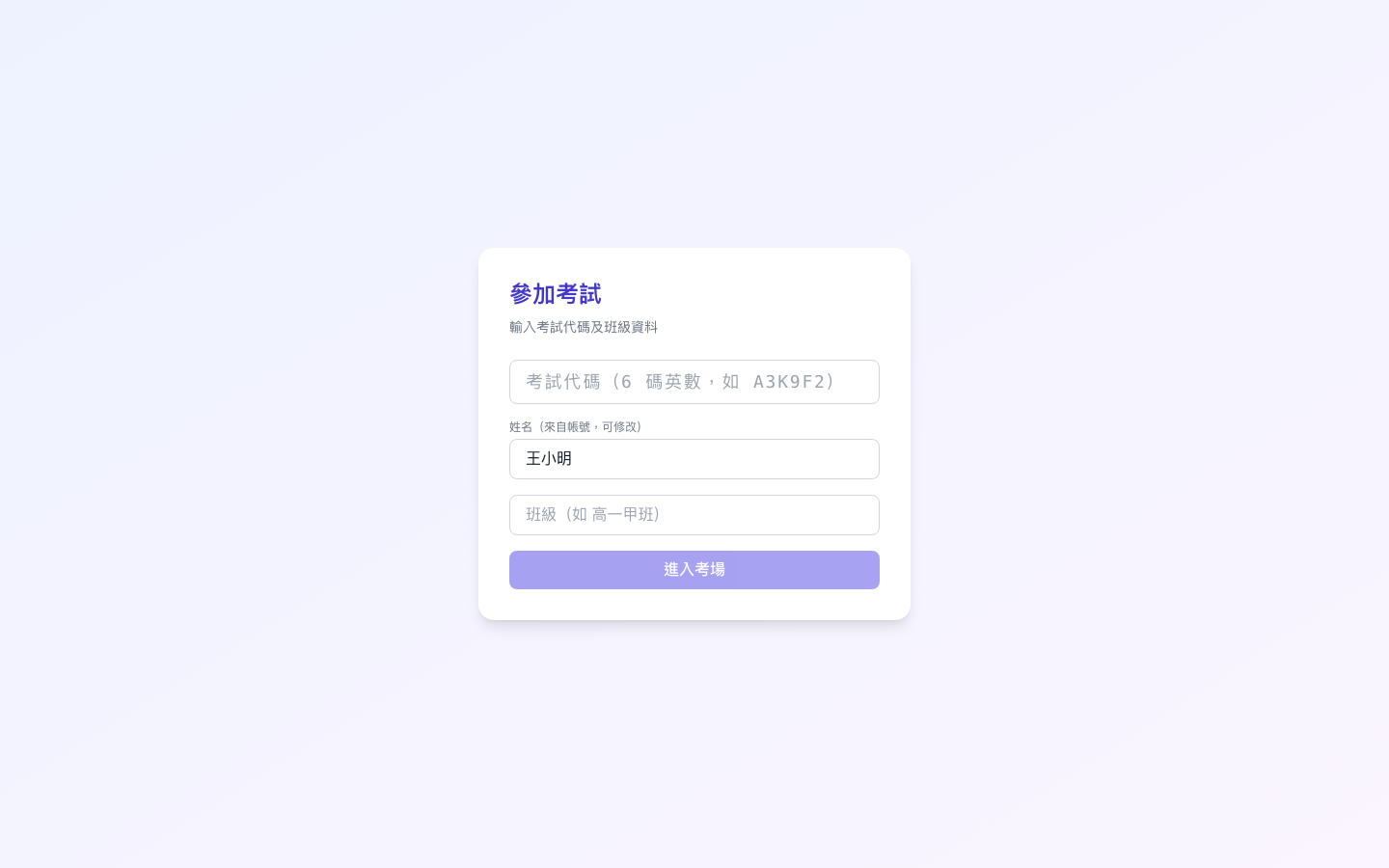
拿到老師提供的考試代碼後即可報名應考。
- 輸入 6 碼考試代碼(例如 A3K9F2)
- 確認姓名、填寫班級,按「進入考場」開始作答
2
三段式作答
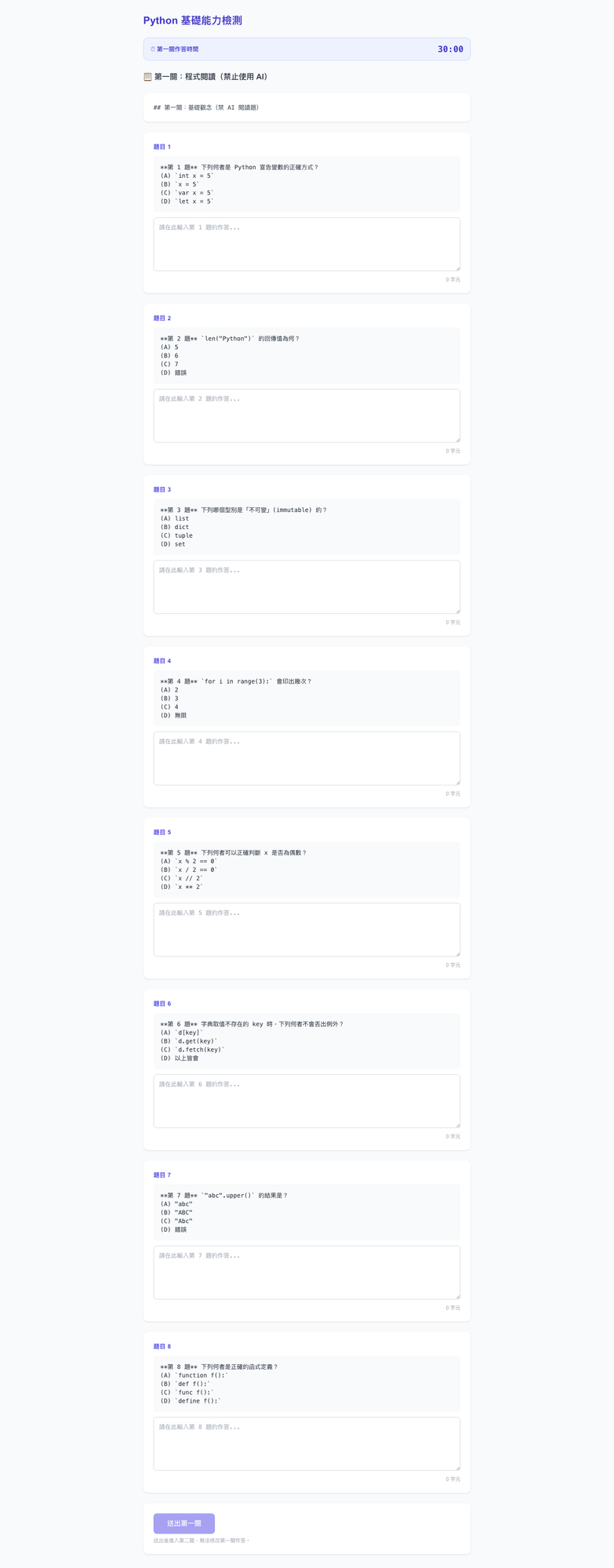
考試分三關層層把關,確保能力是真的、不是 AI 代答出來的。
- 第一關「程式閱讀」:全程禁用 AI、限時作答,純人腦理解程式邏輯
- 第二關「Vibe Coding」:在 Antigravity / VS Code 等真實開發環境動手寫程式,AI 協作也藏不住實力
- 口頭報告:講得出來才是真的會,由老師現場驗收
- 每一關送出後由 AI 即時評分;對成績有疑問還能提出申訴
3
第二關:在 IDE 用 AI 協作開發
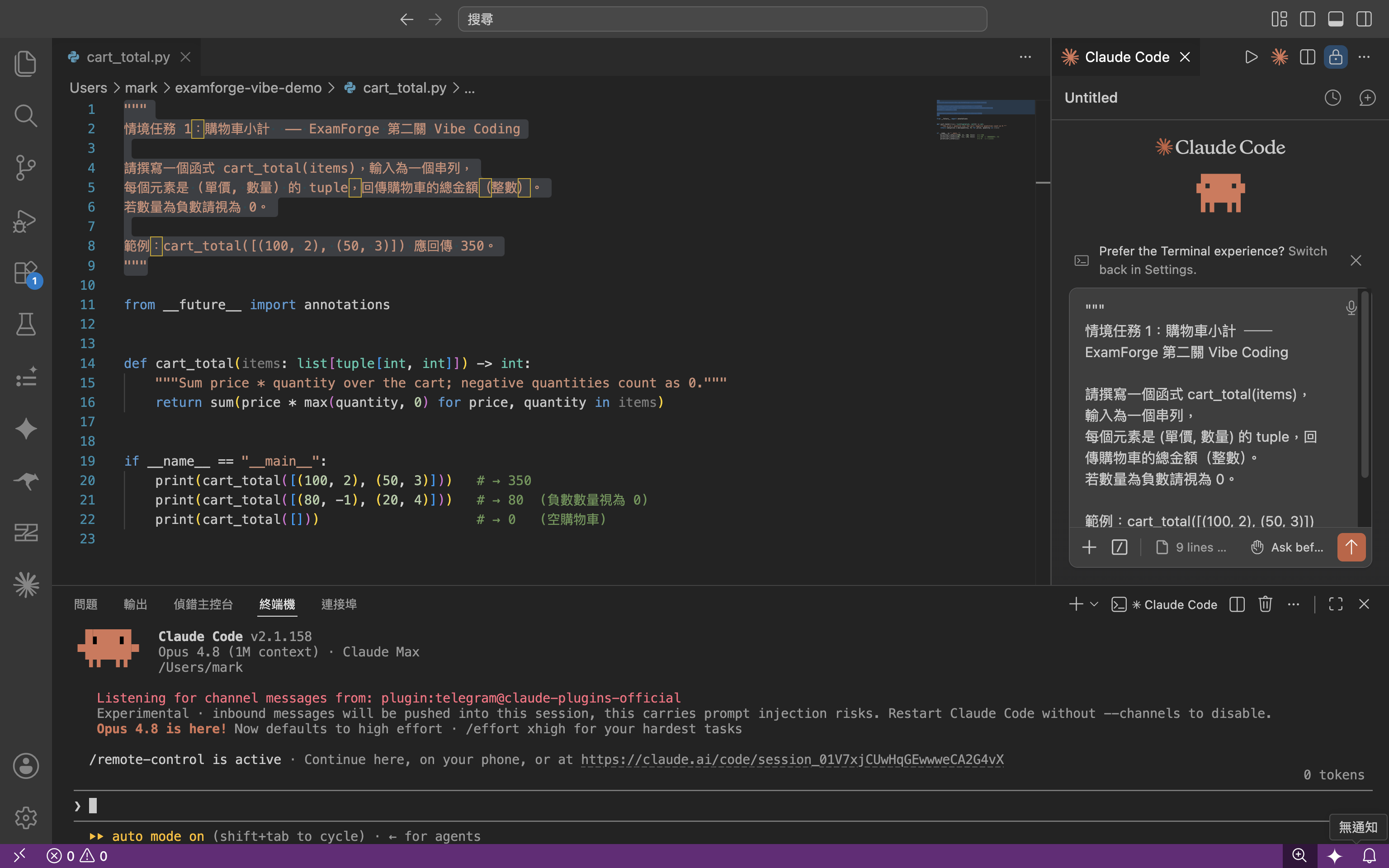
第二關「Vibe Coding」的題目要在本地端 IDE(如 Antigravity 或 VS Code)用 AI 工具實作,完成後打包成 .zip 上傳。
- 把第二關題目貼進 Antigravity / VS Code,邊跟 AI 對話邊寫程式
- 在真實開發情境完成功能(例如購物車小計 cart_total)
- 整個專案打包成 .zip(上限 20MB),回到考試頁上傳送出
4
查看 AI 即時評分結果
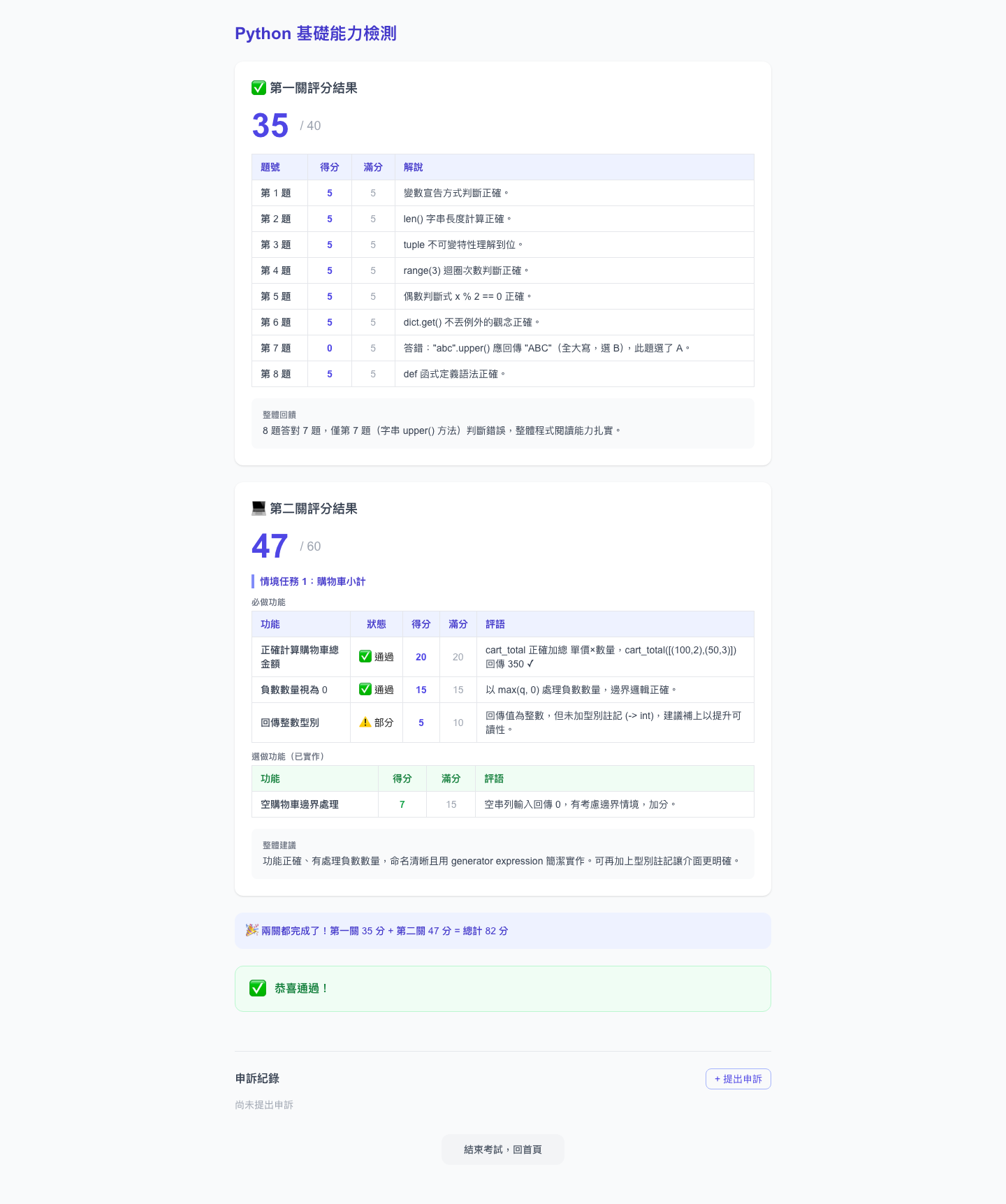
每一關送出後由 AI 即時評分,可看到總分與逐項詳細回饋。
- 第一關:逐題顯示得分與解說
- 第二關:依情境任務列出必做/選做功能的達成狀態與評語
- 兩關完成後顯示總分與是否通過
5
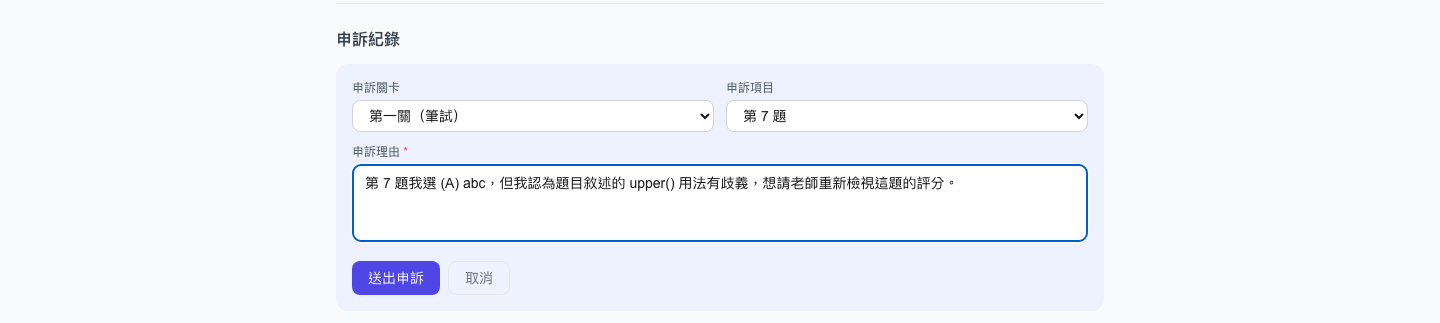
對成績有疑問?提出申訴
若對 AI 評分結果有疑問,可直接在成績頁提出申訴,交由老師審核。
- 選擇申訴關卡與項目(整體或特定題目/功能)、填寫理由送出
- 在「申訴紀錄」追蹤審核狀態:待審中/已核准/已駁回
- 老師核准後分數會自動重新計算